
Workbuddy之所以特别能打,它之所以能够帮我们干活,很重要的一个功能是它的连接器,而连接器才是Workbuddy真正的“魂”。
什么是连接器?
连接器(Connector)是 WorkBuddy 与外部服务之间的桥梁,把外部能力引入 AI 工作流,实现数据互通与能力扩展。打个比方:以前让 AI 帮忙处理文档,得“下载 → 复制 → 粘贴”来回搬运;有了连接器,你只需说一句“把腾讯文档里 Q2 运营方案的第三部分数据核对一下”,AI 自己去云端打开文档、读完、给你结果。以前是把数据搬给 AI,现在是把 AI 接进你的数据里。也就是说,连接器是WorkBuddy与外部软件之间的“桥梁”。
桥没搭上的时候,WorkBuddy只能在自己的对话框里和你聊天,处理你手动粘贴进去的内容。
桥一旦搭上了,它就能代表你去你的邮箱读邮件、去腾讯文档里创建和编辑文件、去知识库里检索资料。你说一句话,它自己去取数据、处理、再给你结果。有了连接器,就等于给 AI 装上了“USB 接口”。
如何使用连接器?
用户可以在Workbuddy左侧菜单中,找到“技能 .专家 . 连接器”,从顶部点选“连接器”,就可以看到目前系统预置的所有连接器。
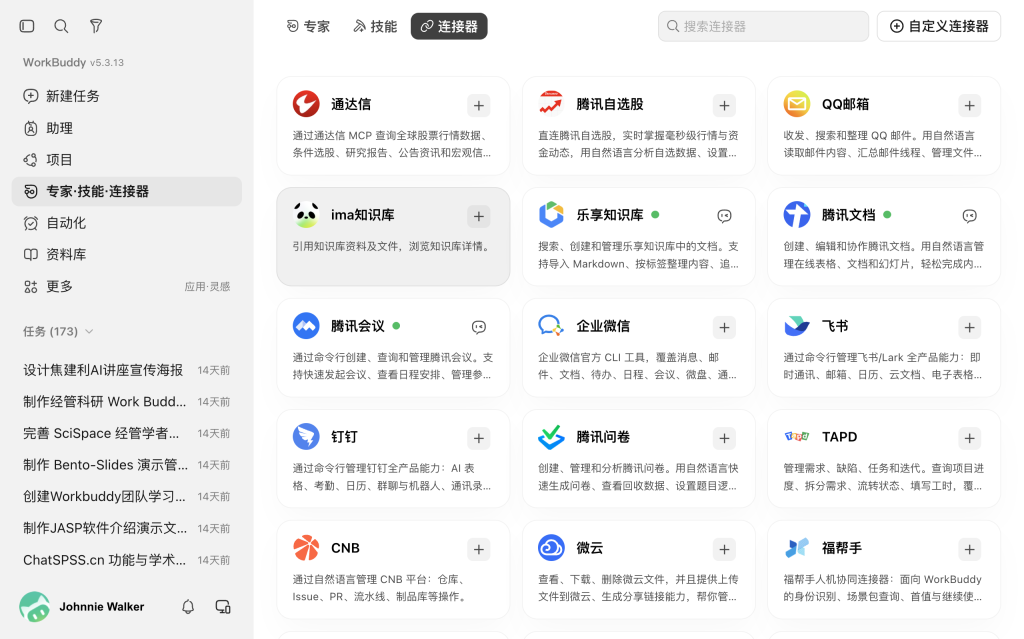
点选某个连接器,可以在弹出面板上看到连接器的功能解释和使用样例,用户只需点“连接”,就绑定了这个连接器。
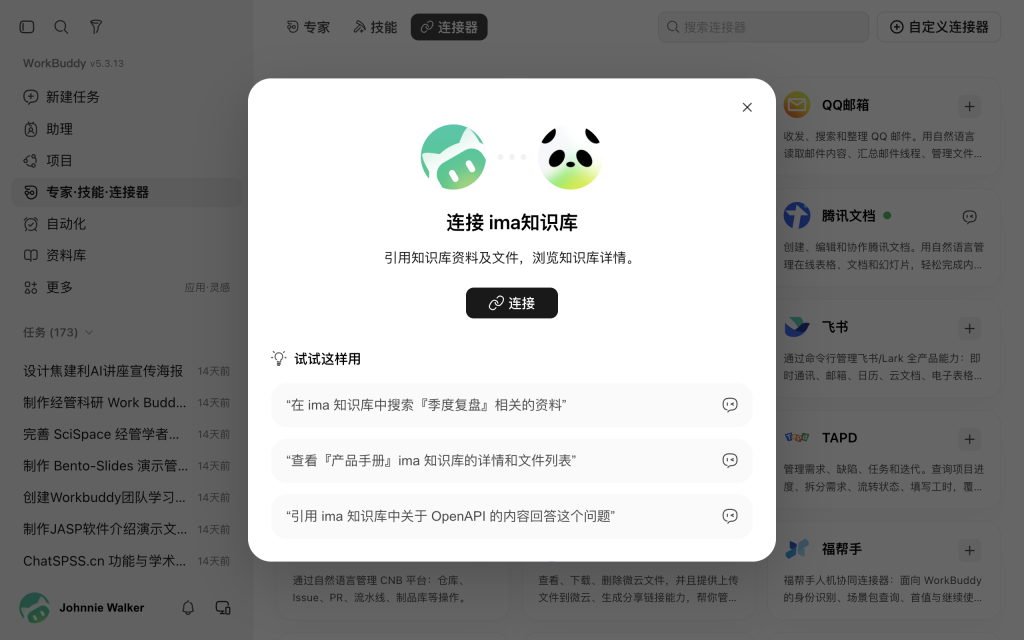
于是,就可以在 Workbuddy中直接引用、浏览和操作该连接器对应的应用/系统。用户可以授权连接、或者解绑该连接器。
连接器默认全部断开,必须手动信任并完成授权才能使用。
非官方连接器可能存在安全隐患,优先使用官方推荐连接器。
如何自定义连接器?
通过连接器这个“USB 口”,WorkBuddy 对接三类服务:1、腾讯生态(腾讯文档、QQ 邮箱、腾讯会议、TAPD、乐享等);2、第三方服务(GitHub、飞书、钉钉、Notion、天眼查、企查查等),以及3、自定义 MCP Server(自有 API、内部系统、数据库)。
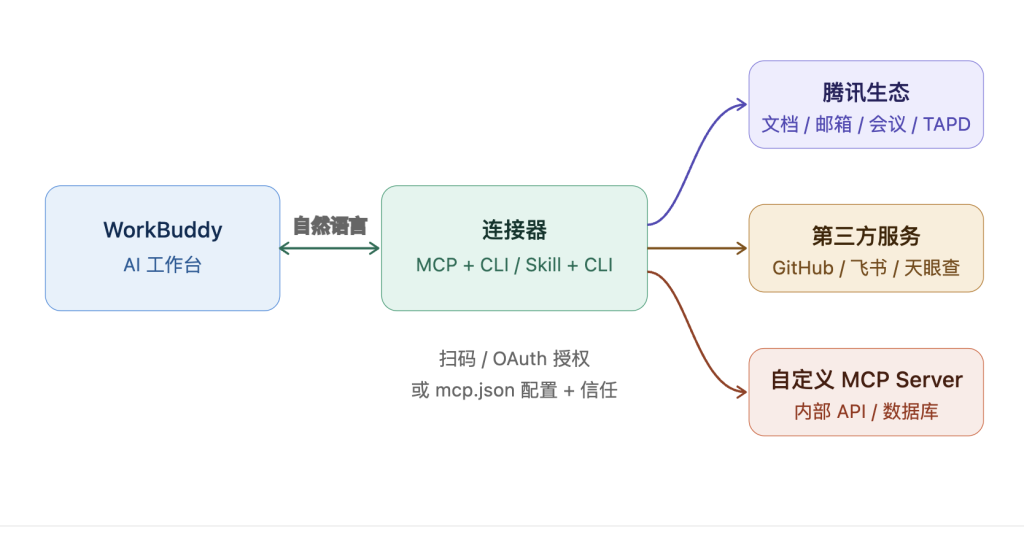
当内置连接器不够用时,用户就可以接入自己的或第三方提供的MCP Server,这就是“自定义连接器”。
在WorkBuddy客户端左侧栏,点击“连接器”(插头图标),然后点击右上角的 “自定义连接器” 按钮。
Workbuddy有两种主要的配置方式:
方式一:通过界面直接配置(适用于HTTP类型的MCP)
一些MCP Server提供了HTTP接口,你可以直接在界面中填入配置信息,包括MCP Server所提供的URL和你的API密钥等。
方式二:通过配置文件(适用于本地或需要复杂启动参数的MCP)
WorkBuddy的MCP连接器配置文件通常位于 ~/.workbuddy/mcp.json。
用户可以编辑这个文件,添加更复杂的配置。官方连接器开箱即用(扫码授权即通),自定义连接器通过 mcp.json 接入任意外部服务(配置 + 信任两步激活),配合自动化任务还能实现定时驱动的无人值守工作流。
目前,MCP生态没有统一的权威安全认证体系,在配置任意MCP Server前,强烈建议先了解它的来源和权限要求,最好在隔离环境里先做测试。
使用技巧与避坑清单
连接器的本质是 MCP 协议——给 AI 装了“USB 口”,把外部系统接进对话,把“复制粘贴”变成“自动调用”。
在使用过程中,需要特别注意:
1、最小够用授权:分享给 AI 的文档只勾读取范围,别一上来给“全部可写”;权限越少,风险越小。
2、敏感操作需二次确认:发消息、改文档这类写操作默认要求确认——这是安全特性,别绕过它。
3、指令降低歧义:明确指定文档名/链接、群名、时间口径、筛选条件;写入类任务给清参考模板(文件名或链接),AI 调用连接器才会精准。
4、先手动后自动:新链路先用普通对话任务跑通,验证授权和耗时,再搬进自动化任务(Automations),避免定时任务批量翻车。
5、JSON 语法严格:手动编辑 mcp.json 时,多一个逗号、少一个引号都会导致整个 MCP 配置失效;建议优先用界面粘贴法,享受格式校验。
6、密钥妥善保管:自定义连接器的访问范围完全由配置决定,API Key 别写在公共/共享环境的明文里,不用的连接器及时撤销授权。
7、按岗位配置:运营岗绑腾讯文档,人事岗绑企业微信 + 邮箱,按需组合,不必全开。
8、权限完全由你掌控:AI 不会主动翻阅已绑定平台,只有你下指令才会操作——连了不等于失控。
Workbuddy个人版即可连接消息通知、文件文档、会议日历、开发工具、数据库五大类服务,
这是 WorkBuddy 从“对话工具”进化为“数字员工”的核心基础设施。

Photo by Johnnie Walker