
这段时间,我迷上了Scrimba,尤其是还在Beta测试阶段的 Explain,它带给我无限的想象空间。
这篇推文想要结合Scrimba官网的官方指南编译,整理一个Scrimba Explain自留地教程,供教育同仁参考交流。
什么是Scrimba?
Scrimba是一个在线编程学习平台。
Scrimba Explain是由Scrimba 推出的一项 AI 辅助学习功能(有时也叫 “Scrimba AI” 或 “Explain” 功能),它的核心作用是帮助学习者在看代码或做练习时,随时获得针对当前代码片段的解释和答疑。
访问Scrimba网站,在输入框中,你用文字提出问题,
即可获得带解说视频课程,你一边看,系统一边实时为你生成制作。
Scrimba Explain 能把任何问题转化为一段带旁白的视频课程。
用户只需用文字描述想要讲解的内容——无论是一个概念、一个代码库、一份知识点,还是一套架构——它便会为您自动生成一段讲解视频:一连串配有语音解说的幻灯片,全程现场制作、实时渲染,几乎零延迟。
这些讲解视频并非屏幕录制,每一张幻灯片都把讲解要点融进文本、差异对比、图表、动画、图片等多种元素之中。
每段讲解视频都能在几秒之内完成制作,并以你的母语或者你要求的语言进行解说,供你按照自己的节奏随时观看。
Scrimba 认为,视频形式的优势在于它结合了图表、动画和相关代码,通过讲解帮助用户建立直观理解,就像一位导师那样进行讲解。
Explain 目前处于公开测试阶段,测试期间免费。
免费账户总共可生成 10 个讲解视频;Pro 账户每月 100 个。
讲解视频提供33 种语言的配音,每种语言都由母语人士配音。

图片源自 Scrimba,特别鸣谢!
如何使用 Scrimba Explain?
Scrimba Explain 提供了多种多样的使用方式。
用户可以网页端、Scrimba 课程内、Chrome 浏览器插件、ChatGPT之类的AI平台中以及通过 MCP 使用。
1、网页端使用
直接打开浏览器,访问其官网 https://scrimba.com/
在左侧菜单中点选Explain,
在文本框中输入你想要学习的任何内容,点击右侧的 Explain按钮,
差不多近乎没有延迟的获得一个视频讲解。
2、下载安装Chrome 浏览器插件
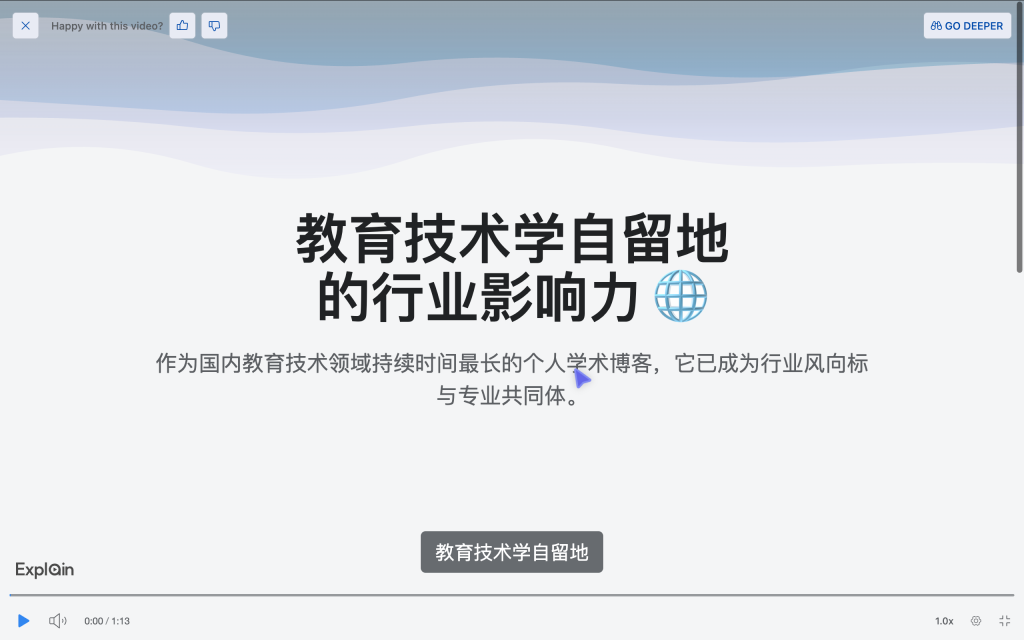
在安装了安装Chrome 浏览器插件之后,打开任何一个网页、网站,直接点击右上角的 Explain Chrome 浏览器插件,系统自动生成关于这个网页网站的视频解释,
看上去简直就像是你花了很长时间,精心制作演示文稿,然后再录屏而成的视频讲解。
https://scrimba.com/explain/guide0rd63lebi
上面这是我在浏览器中打开我的博客网站,
点击右上角的 Explain Chrome 浏览器插件,
系统自动生成关于教育技术学自留地网站的视频解释,
我觉得它讲得很赞,很到位,也比较客观!
3、安装插件或通过 MCP使用
Scrimba 产品页面提供了 Claude Code 和 Codex / ChatGPT ( Scrimba ) 的安装链接。
对于其他编程智能体,如Trea, Meoo, 百度妙搭等,或者AI桌面办公系统,如Workbuddy、千问办公、豆包工作等,都可以通过安装MCP使用 Explain。
如何引导 Scrimba Explain的教学风格?
一个好的 Scrimba Explain 提示词应包含三个要素:
主题(讲什么)、受众(谁在学、已经知道什么)和幻灯片类型(这节课该怎样呈现内容)。
讲解的深度主要取决于你选择的“老师”,不过,提示词可以起到放大作用。
你不需要设计课程。
Explain 会决定结构和布局,所以提示词只负责说明“要放进去什么”。
带有图像幻灯片的讲解视频,会为整节课选定一种统一的艺术风格,你可以在提示词里指定它。
要求”手绘”,整节课看起来就像一本速写本;
要求”照片级写实”,它看起来就像一部纪录片。
默认情况下,Explain 依靠自身的知识来讲解;
你提供的上下文越多,这节课就越是在讲”你的东西”,而不是泛泛而谈的通识内容。你可以把代码直接粘贴进提示词,也可以附上文档——比如一份规格说明、一篇文章或你的笔记——或者使用编程助手,它掌握着你整个代码库作为上下文。
自留地铁粉福利来也!
欢迎使用这个网址:
https://scrimba.com/?via=u455bbd2
注册和使用 Scrimba Explain
好像没有优惠!
🙁

历史上的今天,我们在一起